多端资料库
架构状态:Windows x64 / macOS Universal 稳定归档
大屏多视窗协同 · 硬件加速渲染架构

皇冠客户端桌面版
Windows 与 macOS 桌面级架构与环境配置指南

针对桌面大屏显示设备与高密度数据交互场景,皇冠桌面端解决方案提供原生独立客户端程序与桌面级 PWA 快捷应用容器双轨运行模式。通过底层 Chromium 内核裁剪与本地图形 GPU 硬件加速,消除传统浏览器多标签页内存溢出瓶颈,实现多看板同屏监控、毫秒级行情数据刷新与高帧率视频流解码。
同屏分栏视窗
4 独立矩阵
支持 4K/超宽带鱼屏
数据包响应周期
< 35 ms
WebSocket 专线长连接
内存占用优化
-42%
对比常规多插件浏览器
图形渲染帧率
60-120 FPS
DirectX 12 / Metal 驱动
HG-Desktop-Workstation v4.8.2 (x64 / ARM64)
GPU 加速已启用
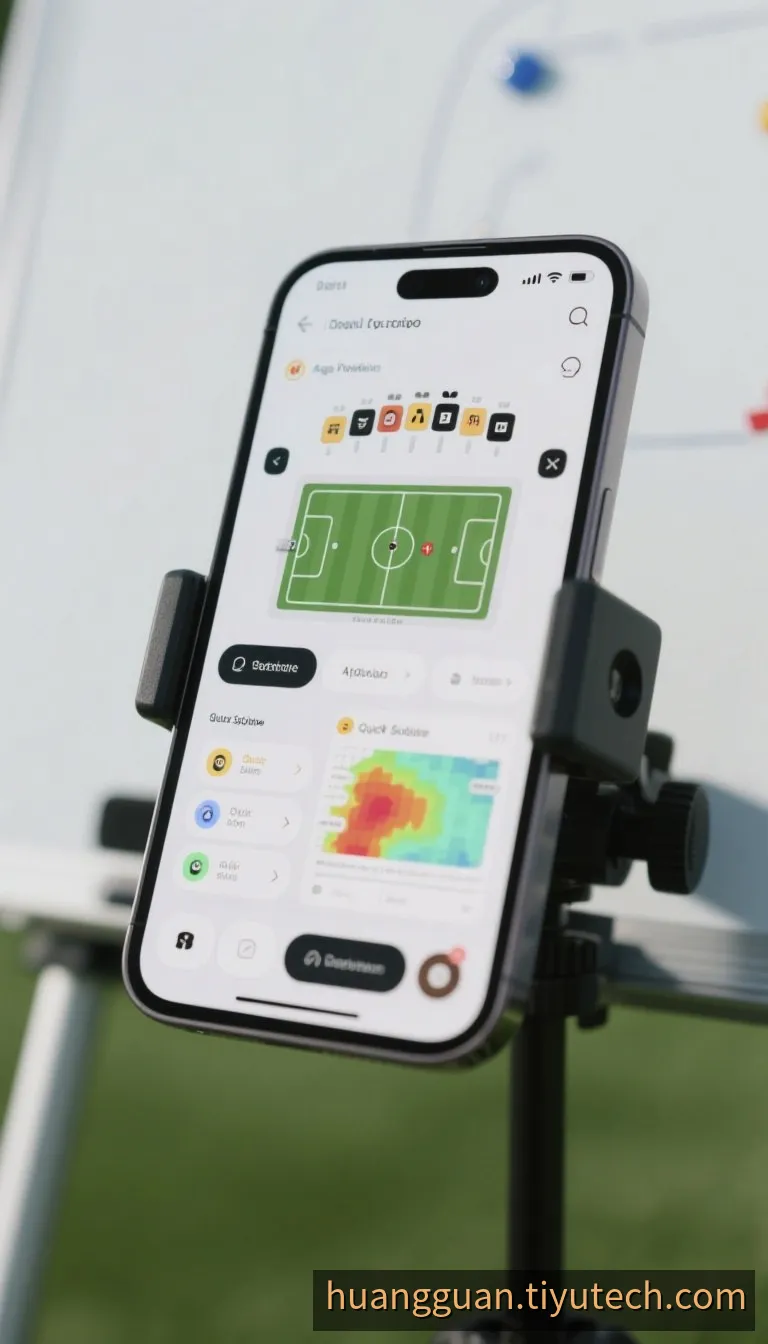
皇冠电脑桌面客户端大屏多窗口协同与数据看板界面示意
桌面端双模式运行架构对比 TLS 1.3 加密通道
独立客户端容器 (Native Shell)
独立进程守护、支持全局老板键、本地静态资源预缓存、多显示器拖拽分屏。
桌面网页端直连 (Desktop Web/PWA)
零安装包部署、基于 Edge/Chrome/Safari 独立窗口化运行、即开即用免维护。
DPI 缩放:支持 100% - 250% HiDPI 音频管线:WASAPI / CoreAudio 独立声道

桌面端大屏交互核心优势与底层特性

相比移动端小屏与普通浏览器标签页,桌面客户端专页针对键鼠高频操作与长时间挂机稳定性进行了深度工程重构。

适用场景:多赛事实时看板监控 / 历史统计数据比对 / 低延迟音视频同步流

多视窗自由分屏与跨屏吸附

支持单屏四宫格数据看板或主副双显示器跨屏延展。用户可将即时指数浮动表、赛况可视化动画直播与个人注单记录分配至独立子窗口,告别频繁切换标签页造成的信息滞后。

  • 支持 16:9、21:9 带鱼屏及 32:9 超宽比例自适应
  • 子窗口置顶锁定 (Always-on-Top) 与透明度调节

全局键盘热键与后台静默守护

内置桌面端专属快捷键映射方案,支持一键隐藏/呼出主窗口(老板键 Alt + Q 或自定义组合)、快速刷新节点与静音切换。最小化至系统托盘或菜单栏时自动释放非活跃渲染线程。

  • 系统原生通知中心 (Toast / Notification) 毫秒级弹窗
  • 7×24 小时挂机防休眠与断线自动重连机制

本地静态资源沙箱与防劫持引擎

客户端将 UI 框架、图标库及核心加密组件直接封装于本地加密沙箱内,启动时无需重复从公网拉取庞大的前端脚本。内置 DoH (DNS over HTTPS) 安全解析模块,彻底规避运营商局部域名污染。

  • 本地 SHA-256 签名校验防止第三方篡改注入
  • 独立 Cookie 与 IndexedDB 存储空间,隔离浏览器插件干扰
操作系统深度适配与环境基准

Windows 与 macOS 桌面版本功能特性及系统环境要求

皇冠客户端针对微软 Windows 桌面生态与苹果 macOS(含 Apple Silicon M 系列芯片及 Intel 处理器)分别编译了原生底层运行库。请根据您当前使用的电脑硬件架构查阅对应的功能矩阵与环境配置参数。

皇冠客户端 Windows 64位标准版 / 便携版

x64 主流架构

安装包格式:.EXE 标准安装程序 / .ZIP 免安装绿色解压包 | 内核:Chromium 124 LTS + WebView2

Windows 平台专属工程优化特性

DirectX 12 矢量图表硬件加速

直接调用 NVIDIA / AMD / Intel 核显或独显的 Direct2D 与 DirectWrite 接口,高频行情折线图与盘口赔率闪烁不占用主 CPU 逻辑线程。

Windows 11 贴靠布局 (Snap Layouts)

原生适配 Win11 窗口最大化悬停贴靠菜单,一键将皇冠客户端与本地 Excel 分析表或第三方比分软件按二分屏、三分屏精准对齐。

Portable 绿色便携沙箱模式

针对网吧、公共办公电脑或无管理员权限受限环境,提供 ZIP 免安装便携版本,解压至 U 盘或非系统盘即可独立运行,关闭后自动清理临时缓存。

SmartScreen 数字签名与共生兼容

可执行文件附带 EV 代码签名证书摘要,与 Windows Defender、火绒安全等主流防护组件完成白名单兼容测试,避免误报拦截网络通信组件。

Windows 发行包技术档案参考(以实际分发节点为准) 架构:Win64 (x86_64)
文件体积:约 84.5 MB (安装包)
运行库依赖:VC++ 2015-2022 Redist
默认安装路径:%LocalAppData%\HGClient

Windows 系统运行环境配置要求

操作系统版本
推荐:Windows 10 (21H2 及以上) / Windows 11 (64位)
最低兼容:Windows 8.1 SP1 (需安装 KB2999226 更新补丁)
处理器 (CPU)
推荐:Intel Core i5 第8代 / AMD Ryzen 5 3000 系列及以上
最低兼容:双核 2.0 GHz 支持 SSE4.2 指令集处理器
系统内存 (RAM)
推荐:8 GB DDR4 或 16 GB(多窗口/高清视频同开)
最低兼容:4 GB RAM(建议开启虚拟内存分页文件)
显卡与显示器
支持 DirectX 11/12 的集成或独立显卡;屏幕分辨率建议 1920×1080 及以上(最低支持 1366×768)
磁盘可用空间
建议预留 1.5 GB SSD 固态硬盘空间,用于存放程序本体、热更新包及本地历史数据库缓存
Windows 7 老旧系统特别说明

鉴于微软已终止对 Windows 7 的根证书更新与内核安全支持,若您的设备仍运行 Win7 SP1,建议优先采用下方的跨平台网页桌面端方案,并确保系统已启用 TLS 1.2/1.3 加密协议。

皇冠客户端 macOS Universal 通用二进制版

M1-M4 & Intel 原生支持

镜像格式:.DMG 磁盘映像挂载包 | 图形引擎:Apple Metal API 原生硬件加速

macOS 平台专属工程优化特性

Apple Silicon (ARM64) 原生编译

无需依赖 Rosetta 2 转译层即可在 M1 / M2 / M3 / M4 系列 MacBook 及 Mac Studio 上原生运行,大幅降低机身发热并延长离电续航时间达 35% 以上。

Liquid Retina XDR 视网膜高分屏渲染

点对点适配 Mac 高像素密度视网膜屏幕与 120Hz ProMotion 自适应刷新率,细小赔率数字、K线走势与微缩图标边缘锐利无锯齿。

触控板多指手势与台前调度 (Stage Manager)

完整支持 macOS 原生三指滑动切换工作区、双指缩放数据图表,并与 macOS Ventura / Sonoma / Sequoia 的“台前调度”窗口编组无缝融合。

顶部菜单栏常驻小组件 (Menu Bar Extra)

支持在 Mac 屏幕右上角状态栏常驻轻量化浮窗,无需切出当前全屏办公应用,点击即可速览关注赛事实时比分与核心节点延迟状态。

macOS 发行包技术档案参考(Universal Binary) 架构:arm64 + x86_64
镜像体积:约 112.0 MB (.DMG)
安全校验:Apple Notarization 公证支持
应用目录:/Applications/HGClient.app

macOS 系统运行环境配置要求

系统版本要求
推荐:macOS Monterey (12.0) / Ventura (13.0) / Sonoma (14.0) / Sequoia (15.0)
最低兼容:macOS Catalina (10.15.7) 及以上版本
芯片架构支持
Apple M1 / M2 / M3 / M4 全系列芯片(Pro / Max / Ultra)及 2017 年后推出的 Intel Core i5/i7/i9 处理器机型
统一内存 / RAM
8 GB 统一内存及以上(多屏外接 4K 显示器建议 16 GB 及以上配置)
图形与外接显示
支持 Metal 2/3 图形加速引擎;支持 Retina 内置屏幕及通过 Thunderbolt 外接多台 Studio Display / 4K 显示器
磁盘可用空间
APFS 文件系统格式下预留至少 1.8 GB 可用存储空间
macOS Gatekeeper 首次启动权限提示

若因企业分发渠道更新导致首次打开提示“无法验证开发者”,请前往系统设置 → 隐私与安全性,在底部点击“仍要打开”,或参阅下方命令行快速放行指引。

皇冠桌面网页端与渐进式独立窗口应用 (Desktop PWA)

免安装包 · 跨系统通用

支持环境:Windows / macOS / Linux (Ubuntu/Deepin) / ChromeOS 现代桌面浏览器

当您处于公司受限办公电脑、临时借用设备或使用 Linux 桌面发行版时,无需下载任何本地可执行程序,即可通过现代浏览器的桌面级 Web 视图与PWA 应用安装模式获得接近原生客户端的独立窗口操作体验。

去地址栏独立窗口化

通过 Chrome 或 Edge 一键安装至桌面后,将以无地址栏、无书签栏的纯净独立窗口启动,并固定于系统任务栏或程序坞。

Service Worker 云端热同步

每次启动自动静默比对云端静态资源哈希值,零感知完成界面与功能升级,彻底省去手动下载覆盖安装包的维护流程。

桌面浏览器内核推荐基准

  • Google Chrome 桌面版 v108.0 及以上 (首选推荐)
  • Microsoft Edge 桌面版 v108.0 及以上 (原生支持 PWA)
  • Apple Safari (macOS) v16.4 及以上 (支持添加至程序坞)
  • Mozilla Firefox 桌面版 v115 ESR 及以上 (标准网页模式)
需核查更多终端与浏览器兼容矩阵? 前往设备支持中心

皇冠桌面端三大访问形态技术指标横向对比

帮助用户根据自身电脑硬件条件、网络环境与使用频率选择最匹配的桌面端接入方式

数据基准:桌面端 v4.8 架构规范
核心评估维度 Windows 独立客户端 (.EXE) macOS 独立客户端 (.DMG) 桌面网页端 / PWA 快捷应用
多视窗同屏矩阵 支持 4 视窗独立拆离 + 跨显示器吸附 支持 4 视窗独立拆离 + 台前调度联动 支持双栏视图(依赖浏览器多窗口并排)
内置 DoH 防域名劫持 系统级底层内置,自动绕过污染 DNS 系统级底层内置,支持加密专线优选 依赖宿主浏览器安全 DNS 配置状态
全局老板键 (一键隐藏) 原生支持(可自定义全局快捷键组合) 原生支持(Cmd + H 或自定义热键) 仅支持常规浏览器最小化快捷键
本地硬件资源开销 极低(专属精简渲染进程,无冗余插件) 极低(ARM64/Metal 原生低功耗编译) 中等(受浏览器已安装的扩展插件影响)
典型适用人群 高频深度用户、多屏数据分析工作站 MacBook 移动办公、iMac/Studio 大屏用户 临时设备访客、免安装偏好者、Linux 用户
DEPLOYMENT & SHORTCUT CONFIGURATION

独立客户端安装配置流程与桌面快捷启动方案

为确保皇冠客户端在 Windows 与 macOS 系统中平稳运行并顺利通过系统级安全校验,请参照以下标准化安装步骤与 PWA 桌面快捷方式生成指南完成本地环境初始化。

STEP 01

获取安装包并核验哈希签名

下载对应 64位系统的 .exe 安装程序或便携压缩包。右键点击文件选择“属性 → 数字签名”,确认签名摘要完整且未被网络传输截断。

校验命令:certutil -hashfile HGSetup.exe SHA256
STEP 02

以管理员权限启动安装向导

右键安装程序选择“以管理员身份运行”。若触发 Windows Defender SmartScreen 蓝屏提示,点击“更多信息” → “仍要运行”即可进入路径配置界面。

建议路径:安装在 SSD 固态硬盘非中文目录下
STEP 03

放行 Windows 防火墙通信规则

首次启动皇冠客户端时,系统将弹出 Windows 安全中心防火墙询问窗口。请务必同时勾选“专用网络”与“公用网络”并点击允许访问,保障 WebSocket 实时推送畅通。

开放端口:TCP 443 / WSS 高频数据加密通道
STEP 04

固定任务栏与配置高 DPI 缩放

启动成功后右键底部任务栏图标选择“固定到任务栏”。若使用 2K/4K 高分屏出现字体发虚,可在快捷方式属性“兼容性 → 更改高 DPI 设置”中勾选由应用程序执行缩放。

完成状态:支持开机自启与老板键瞬时呼出
MAC 01

双击挂载 .DMG 磁盘映像卷

在访达 (Finder) 的“下载”目录中双击 HGClient_Universal.dmg 文件,系统将自动校验映像校验和并弹出可视化挂载窗口。

通用架构:自动识别 Apple Silicon 或 Intel
MAC 02

拖拽应用图标至 Applications

按住客户端图标直接拖拽至右侧的 Applications(应用程序) 文件夹快捷方式中。切勿直接在虚拟 DMG 磁盘内双击运行,否则无法保存本地配置缓存。

安装完毕后可右键弹出桌面上的 DMG 磁盘卷
MAC 03

通过 Gatekeeper 安全隔离验证

首次在启动台打开时,按住键盘 Control 键并点击图标选择“打开”。若提示“已损坏或无法验证”,可在终端执行下方清除隔离属性指令立即放行。

sudo xattr -r -d com.apple.quarantine /Applications/HGClient.app
MAC 04

授权系统通知与程序坞常驻

启动后在顶部横幅点击“允许通知”,以接收关键赛况进球与维护提醒。右键底部程序坞 (Dock) 中的图标,选择“选项 → 在程序坞中保留”。

完成状态:支持 Metal 硬件加速与菜单栏小组件

桌面浏览器一键生成独立快捷应用方案 (无需下载安装包)

如果您不便在电脑上安装第三方 .exe 或 .dmg 软件,可通过 Chrome、Edge 或 Safari 浏览器的原生应用化特性,在 10 秒内将皇冠网页端封装为具有独立桌面图标、独立任务栏窗口的桌面级快捷方式:

方案 A:Chrome / Microsoft Edge 浏览器(Windows & Mac 通用)
  1. 使用浏览器访问皇冠桌面网页端主入口,等待页面完全加载完毕。
  2. 观察浏览器地址栏右侧末端,点击出现的“电脑带向下箭头”图标(安装应用);或点击右上角 ⋮ 菜单 → 选择“保存并分享 / 应用” → “安装此站点作为应用”。
  3. 在弹出的确认框中勾选“创建桌面快捷方式”与“固定到任务栏”,点击安装即可立即弹出无地址栏的纯净大屏客户端窗口。
方案 B:macOS Safari 浏览器“添加到程序坞” (macOS Sonoma 及以上)
  1. 在 Mac 上使用 Safari 浏览器打开皇冠桌面网页端。
  2. 点击顶部菜单栏的“文件 (File)” → 选择“添加到程序坞 (Add to Dock...)”,或点击地址栏右侧的分享按钮。
  3. 自定义应用名称为“皇冠桌面端”并点击添加,此后即可直接从 Mac 底部程序坞或启动台一键独立启动。
命令行静默启动参数 (高级用户专属) CLI Launch Flag

您也可以在桌面手动新建快捷方式,通过在目标路径后追加 --app 与专属缓存目录参数,实现与常规浏览网页完全隔离的独立双开/多开环境:

"C:\Program Files\Google\Chrome\Application\chrome.exe" --app="https://huangguan.tiyutech.com" --user-data-dir="%LocalAppData%\HG_Isolated_Profile" --disable-extensions
自动屏蔽所有广告拦截与篡改插件 了解网页端技术架构 →
性能调优与网络专线配置建议

桌面端性能调优、硬件加速与低延迟网络环境配置方案

在多场次滚球高频刷新与高清赛事流同屏播放场景下,合理的本地网络 DNS 解析策略与显卡硬件加速设置能够显著降低数据包抖动 (Jitter) 与画面丢帧。以下为工程团队整理的桌面端最佳配置参数。

桌面网络接入点与加密 DNS (DoH) 优选方案

规避本地宽带运营商 DNS 缓存污染,提升首次握手与重连速度

桌面客户端骨干传输通道参考值 协议:WSS / HTTP3 (QUIC)
推荐网卡首选 / 备用公共 DNS 配置
首选 IPv4 DNS (Cloudflare Anycast): 1.1.1.1 / 1.0.0.1
备用 IPv4 DNS (Google Public DNS): 8.8.8.8 / 8.8.4.4
DoH 加密端点:https://cloudflare-dns.com/dns-query
首选 IPv4 DNS (阿里公共 DNS): 223.5.5.5 / 223.6.6.6
备用 IPv4 DNS (腾讯 DNSPod): 119.29.29.29
DoH 加密端点:https://dns.alidns.com/dns-query
桌面端 DNS 缓存一键刷新指令:
当遇到局部线路切换后仍无法加载最新盘口界面时,请在 Windows 命令提示符执行 ipconfig /flushdns,或在 macOS 终端执行 sudo dscacheutil -flushcache; sudo killall -HUP mDNSResponder。

客户端图形渲染与内存管理调优建议

可在皇冠桌面客户端右上角“设置 (Settings) → 性能与显示”面板中配置以下参数

GPU 硬件图形光栅化加速 (Hardware Acceleration)

将 WebGL 赛况动画与 H.265/WebRTC 视频流交由显卡独立解码。若使用老旧核显出现偶发黑屏闪烁,可尝试关闭此项切换为纯 CPU 软渲染。

非活跃后台窗口帧率节流 (Background Throttling)

当客户端最小化至系统托盘或被其他全屏软件遮挡时,自动将 UI 渲染帧率降至 15 FPS,同时保持后台 WebSocket 数据流与声音提醒 100% 实时响应。

智能自适应
代理环境规则与 TUN 虚拟网卡兼容 (Proxy Bypass)

若电脑运行有企业 VPN 或全局代理工具,建议在客户端网络设置中选择“直连模式 (Direct)”或将皇冠核心业务域名加入代理软件的 DIRECT 分流规则,防止跨国绕行导致延迟飙升。

建议直连分流

桌面端常见异常快速排查手册

Q1:启动客户端后界面显示空白白屏或一直处于加载圆圈?

排查步骤:① 按快捷键 Ctrl + Shift + R (Mac 为 Cmd + Shift + R) 强制清空本地静态缓存并重载;② 检查系统时间是否与标准北京时间同步(误差超过 5 分钟会导致 SSL 证书握手失败)。

Q2:外接双显示器拖拽窗口时出现画面撕裂或尺寸比例异常?

排查步骤:当主副显示器设置的系统缩放比例不一致(例如主屏 150%、副屏 100%)时,请在客户端设置中开启“跨屏 DPI 动态重绘”,或统一两台显示器的缩放倍率。